







死囚、处刑人与仙药:MAPPA 黑暗奇幻大作《地狱乐》全解析
“画眉丸——空壳之忍,由此新生。”
《地狱乐》(地獄楽 / Hell’s Paradise: Jigokuraku)改编自贺来ゆうじ(贺来友治)连载于《少年Jump+》的同名漫画,由MAPPA制作、TWIN ENGINE企划。这部作品以”江户死囚寻宝”的猎奇设定、妖异诡谲的美术风格和拳拳到肉的打戏,成为2023年最出圈的新番之一,并在2026年1月迎来了第二季。今天这篇文章就完整解析这部作品。
一、作品速览
项目
内容
原作
贺来ゆうじ《地狱乐》(少年Jump+,2018–2021,全13卷/127话)
动画制作
MAPPA(企划:TWIN ENGINE)
导演
牧田佳织
系列构成
金田一明
角色设计
久木晃嗣
音乐
出羽良彰
第一季
2023-04-01 ~ 07-01,全13话(TX系列)
第二季
2026-01-11 起播出,全13话
第一季OP
W●RK —— millennium parade × 椎名林檎
第二季OP
かすかな花 —— 北谷達也 ...
全盲神探遇上莽撞刑警:《LAST MAN-全盲搜查官-》
“助けるんじゃない。ともに戦うんだ。”(不是去拯救别人,而是一起并肩战斗。)
2023 年春季,TBS 日曜剧场推出了一部为福山雅治量身定制的刑侦剧:《LAST MAN-全盲搜查官-》。开播首集收视率 14.7%,全剧平均 12.87%,大泉洋更凭此剧拿下第 116 届日剧学院奖最佳男配角。今天这篇文章就来完整介绍这部剧的剧情、演员阵容与衍生作品。
一、剧集速览
项目
内容
剧名
LAST MAN-全盲搜查官-(ラストマン―全盲の捜査官―)
电视台
TBS 日曜剧场(每周日 21:00)
首播日期
2023-04-23
集数
10 集(每集约 50 分钟)
编剧
黑岩勉(《我的恐怖妻子》《东京大饭店》)
导演
土井裕泰、平野俊一、石井康晴、伊东祥宏
音乐
木村秀彬、mouse on the keys
收视率
首集 14.7%,全剧平均 12.87%
获奖
第 116 届日剧学院奖:最佳男配角(大泉洋)、剧本奖(黑岩勉)
二、剧情介绍主线设定:
从美国来到日本的 FBI 特别搜查官 ...
引入css在 source\css 下新建一个 font.css 文件,在文件中写入(你也可以选择在一个已经引入的css文件中进行添加)
12345678/* 字体css */@font-face{ font-family: 'HuangkaihuaLawyerFont'; <!-- 其中HuangkaihuaLawyerFont是引入的字体的名称,可以自定义 --> font-display: swap; src: url('/ttf/huangkaihuaLawyerfont-2.ttf') format("truetype"); <!-- url中填写自己的字体地址,我使用的是本地文件夹所以用的是相对路径,如果是外部引用的话在其中写入链接地址就好了 -->}
在 _config.anzhiyu.yml 中找到
123inject: head: # 自定义css
添加引入css
1234inject: head: # 自定义css - < ...

HEXO主题个人档美化:切换图片背景本教程基于安知鱼(anzhiyu)主题,介绍如何通过 CSS 美化侧边栏个人信息卡片,实现自定义背景图切换的效果。
一、创建 custom.css 文件
进入博客根目录(如 Hexo 的 blog/public)。
检查是否存在 css 文件夹,如果没有则新建一个。
在 css 文件夹内新建文件,命名为 custom.css。
最终路径为:
blog/public/css/custom.css
二、添加代码至 custom.css在 custom.css 文件中添加以下代码:
12345678910/* 侧边栏头像卡片 */#aside-content>.card-widget.card-info::before { background: url('自定义'); border: 0; position: absolute; background-size: 100% 100%; -webkit-animation: Gradient 10s ease infinite; -moz-animat ...
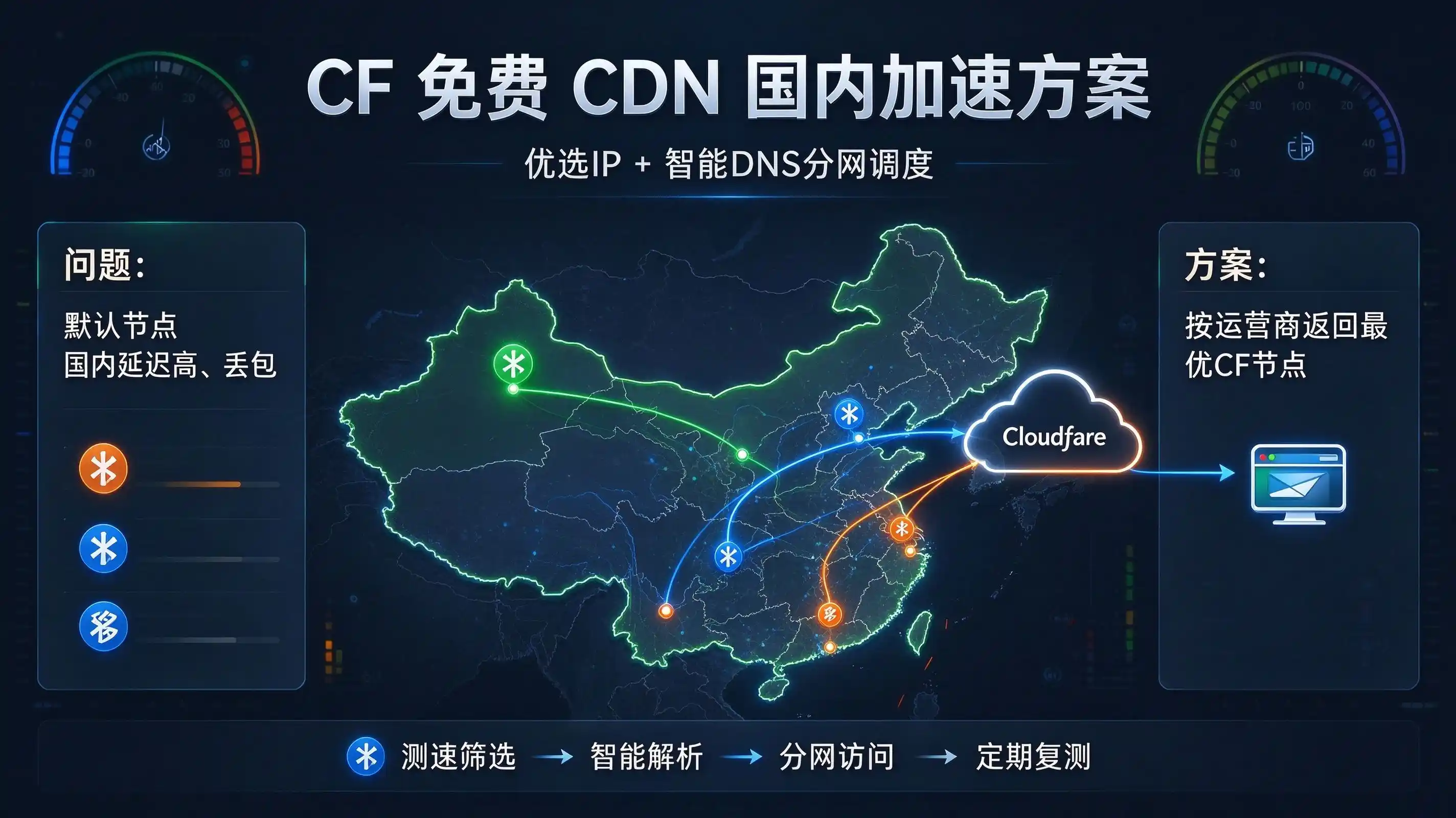
Cloudflare SaaS 回源 + 优选IP 加速实战教程Cloudflare 是全球最流行的免费 CDN,但国内用户访问”套了 Cloudflare”的网站经常慢到怀疑人生。原因很直接:CF 的免费节点众多,但国内三网(电信/联通/移动)能走到的节点未必是最优线路。这篇教程的思路是:用 Cloudflare for SaaS 的”自定义主机名”功能搭桥,再配合优选 IP,让国内访问走最快的线路。
一、原理速览:两个域名的”搭桥游戏”这个方案需要准备两个域名:
域名
角色
要求
主域名(如 a.com)
对外访问的正式域名
不要接入 Cloudflare,解析留在原 DNS 服务商
辅助域名(如 b.com)
搭桥用的”回源域名”
必须用 NS 方式接入 Cloudflare
访问链路是这样的:
123456访客访问 a.com → DNS 解析:a.com CNAME 到 cdn.b.com(优选域名) → 到达 Cloudflare 优选节点 → SaaS 自定义主机名匹配:这是 a.com 的流量 → 回退源 ...

歌红人不红的 R&B 王子:张智成全专辑与歌单全记录
“现在是凌晨三点钟,喝了点酒头有点痛……”——《凌晨三点钟》
在华语 R&B 的版图里,有一个名字常年被低估:他是梁静茹的表哥,唱功被公认一流,代表作传唱大街小巷,人却始终差一口气大红。他就是马来西亚歌手张智成(Z-Chen)。今天这篇文章,完整梳理他的音乐生涯与全部专辑歌单。
凌晨三点钟试听
Your browser does not support the audio tag.
一、歌手简介张智成,马来西亚华裔歌手,1996 年在马来西亚”七星杯”歌唱比赛夺得冠军出道,2001 年发行首张专辑《名字》(马来西亚限定),2002 年加盟华研国际赴台湾发展,凭借《May I Love You》入围第 14 届金曲奖最佳新人奖。他嗓音干净细腻、转音华丽,被歌迷称为”R&B 小王子“,却因缺乏话题性常年处于”歌红人不红”的状态——豆瓣网友的一句”一把好声音,歌红人未红”,成了他最精准的 ...
Built on NT Technology:Windows 2000 的历史、内核与江湖地位
“Built on NT Technology.”——Windows 2000 Professional 开机动画上最著名的一行小字。
2000 年 2 月 17 日,微软正式发布 Windows 2000。它没有 Windows 95 那样万人空巷的轰动,也没有 Windows XP 那样家喻户晓的名气,但在很多老 IT 人心中,它才是”现代 Windows”真正的起点。今天这篇文章就来聊聊这个承前启后的系统:它的版本、一生、特点与内核。
一、版本一览Windows 2000 的内核版本号为 Windows NT 5.0(开发代号同为 NT 5.0),面向不同市场分为四个版本:
版本
目标用户
特点
Professional
个人用户与工作站
桌面办公,替换 NT Workstation
Server
中小企业服务器
文件/打印/Web 服务
Advanced Server
大型企业
支持 8 路 SMP、集群服务
Datacenter Se ...
暴力美学与OVA黄金时代:川尻善昭与老番补完指南
“妖艳、怪奇、壮绝——那是手绘动画最张扬的年代。”
上世纪八十年代末到九十年代,是日本 OVA(原创动画录像带)的黄金年代:没有电视台的条条框框,制作组可以尽情挥洒暴力、妖异与想象力。其中最具代表性的名字,当属以”暴力美学”闻名的川尻善昭。今天这篇文章,就以川尻为线索,带大家补完这批老番经典。
一、片单总览
片名
年份
类型
一句话推荐
魔界都市新宿
1988
OVA
川尻善昭早期暗黑奇幻
兽兵卫忍风帖
1993
剧场版
暴力美学巅峰,必看
兽兵卫忍风帖:龙宝玉篇
2003
TV
剧场版续篇,川尻监修
帝都物语
1991
OVA
东京地脉幻想巨著改编
哭泣杀神
1988-1994
OVA
小池一夫×池上辽一,杀手悲歌
间之楔
1992
OVA
科幻BL不朽经典
泡泡糖危机
1987-1991
OVA
赛博朋克机甲女英雄
寄生魔偶
2003
OVA
泡泡糖危机衍生黑色警探剧
药师寺凉子的怪奇事件簿
2008
TV
田中芳树笔下的”驱魔娘娘”
天空之艾斯嘉科尼 剧场版
2000
剧场版
骨头 ...
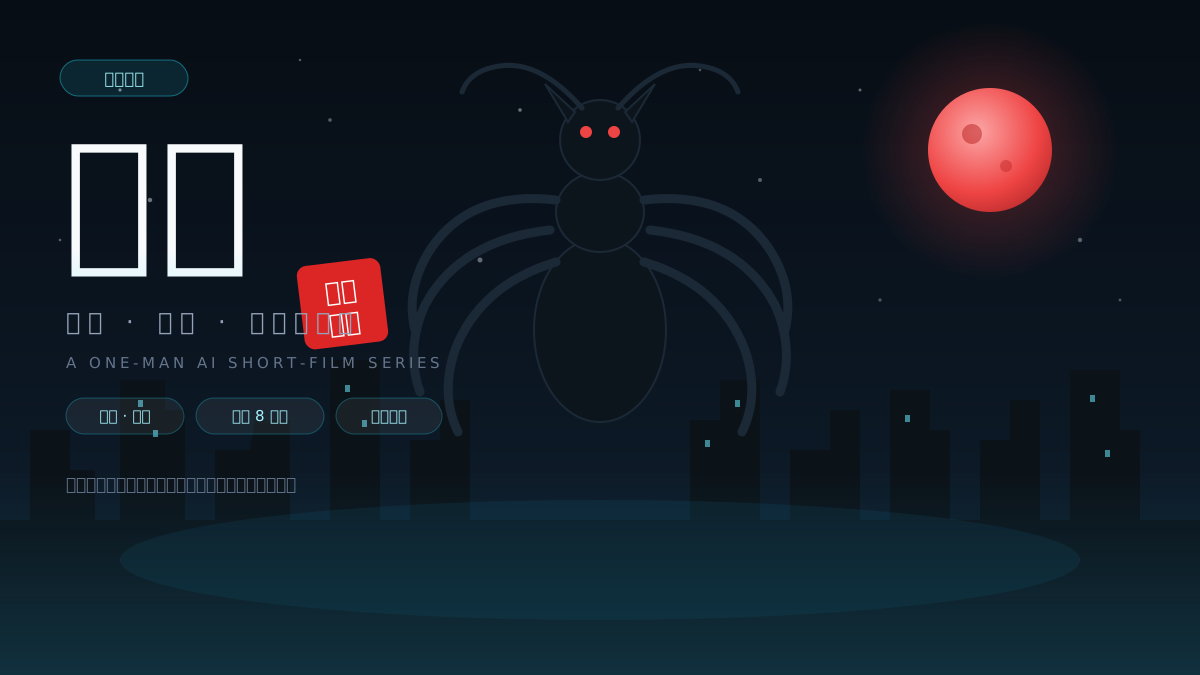
《归墟》· 速览:末日科幻 AI 短剧 · 创作者江澜(网名泫九,1991 年生)· 2026 年 3 月底上线 · 红果 / 抖音 / B 站(@泫九AI)免费播出 · 单集约 8 分钟 · 全网播放量破亿 · 被《人民日报海外版》点名报道
一、它讲了什么故事一切始于一桩失踪案。
冰川消融,冻土中的古老病毒随融水进入食物链——生物开始变异。第一只巨蚁出现之后,城市失守,秩序崩塌,人类进入「为活下去付出代价」的新物种时代。《归墟》讲的就是这样一个关于逃亡、废土与新物种的原创长篇故事:怪物题材、群像叙事、色调偏冷,处处是庞大而令人恐惧的异兽、阴暗的地洞和冰冷的生物实验室。
没有流量明星,没有 IP 加持,上线后它却一路冲上短剧热播榜,主页挂上了红果的「爆剧」标签。到 11 集时,全网播放量已经破亿;截至 9 月,B 站已更新至第十七集,评论区催更声不断。在 2026 年上半年头部平台上线 AI 剧高达 22 万部、8 月免费短剧热播总榜前 100 中 AI 剧占比约 70% 的红海市场里,《归墟》是实打实跑出来的头部。
二、一个奶爸的「一人剧组」《归墟》最传奇 ...
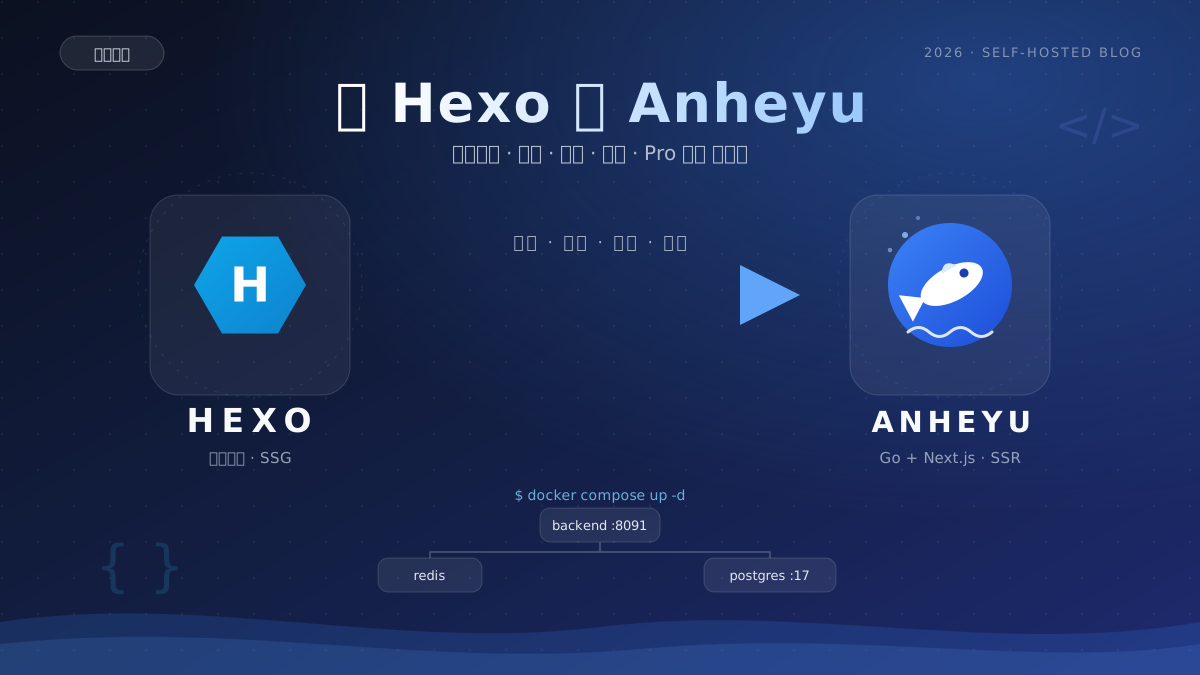
作为一个用了多年 Hexo + 安知鱼主题的老用户,一直在关注作者「安知鱼」的新动向。最近官方推出了全新的 Anheyu App(也叫 Anheyu Nova)——一个基于 Go + Next.js 的现代化内容管理平台。这篇文章记录我从调研、对比到实际上手的全过程:框架优劣、部署、版本升级、服务器迁移、Hexo 文章迁移,以及 Pro 版的购买与授权机制。
一、先厘清概念:安和鱼到底是什么很多人(包括一开始的我)以为「安和鱼框架」是和 Hexo 平级的东西,其实不然。它目前有两个形态:
安知鱼主题(hexo-theme-anzhiyu):基于 Butterfly 深度修改的 Hexo 主题,本质上是 Hexo 的一件「豪华皮肤」,解决的是 Hexo 不好看、功能要自己搭的问题;
Anheyu App / Nova(anheyu-app):基于 Go + Next.js 的独立 SSR 应用,需要服务器部署,自带 anheyu-pro 可视化后台。
所以严格来说:「Hexo + 安知鱼主题」vs「Hexo 默认主题」是皮肤对比;真正框架级的对比是 Anheyu App(S ...